Cómo instalar la app de tu Moodle en el celular (y no morir en el intento)
Guía paso a paso para instalar la app oficial de Moodle en tu celular Android o iOS, conectarla a tu aula virtual e ingresar con tu usuario y contraseña.
4 min de lectura · Equipo AulasMoodle

Para usar tu aula virtual Moodle desde el celular solo necesitas descargar la app oficial de Moodle (gratuita para Android e iOS), escribir la dirección de tu plataforma e iniciar sesión con tu usuario y contraseña de siempre. En pocos minutos podrás ver tus cursos, calificaciones y mensajes, e incluso descargar contenidos para revisarlos sin conexión.
En esta guía te mostramos el proceso completo en Android, paso a paso y con capturas de pantalla. En iPhone o iPad el procedimiento es prácticamente igual, pero desde la App Store.
¿Qué es la app de Moodle y para qué sirve?
La app de Moodle es la aplicación móvil oficial de la plataforma. Se conecta con el aula virtual de tu institución y te permite:
- Ver tus cursos y sus recursos (archivos, páginas, videos, foros).
- Consultar calificaciones y el avance de tus actividades.
- Descargar contenidos para estudiarlos sin conexión a internet.
- Recibir notificaciones de mensajes, entregas y fechas importantes.
- Participar en actividades como foros, tareas y cuestionarios desde el celular.
Para que funcione, el aula virtual debe tener habilitado el acceso desde la app móvil. Si al conectarte recibes un mensaje de error, consulta con el administrador de tu plataforma.
Requisitos antes de empezar
- Un celular con Android o iOS y conexión a internet.
- La dirección web (URL) de tu aula virtual. Suele ser la que usas en el navegador para entrar, por ejemplo,
https://tuinstitucion.edu.pe/aulavirtual. - Tu usuario y contraseña del aula virtual.
Cómo instalar y configurar la app de Moodle en Android
Paso 1: abre Play Store
Dirígete a Play Store desde tu dispositivo móvil.

Paso 2: busca la aplicación "Moodle"
Se abrirá la página principal de Google Play. En la caja de búsqueda superior, escribe el nombre de la aplicación: Moodle.

Paso 3: pulsa "Instalar"
Selecciona el botón Instalar para iniciar la instalación de la app oficial de Moodle. Verifica que el desarrollador sea Moodle Pty Ltd., para evitar aplicaciones no oficiales.

Paso 4: espera a que termine la instalación
La aplicación se descargará e instalará automáticamente. El tiempo depende de tu conexión.

Paso 5: abre la aplicación
Cuando termine, selecciona el botón Abrir.

Paso 6: omite la presentación inicial
Al abrir la app aparecerán unas pantallas de bienvenida. Selecciona Omitir para continuar con la configuración.

Paso 7: escribe la URL de tu aula virtual
Aparecerá un campo para ingresar la dirección de tu plataforma. Escribe la URL de tu aula virtual o de su página de inicio de sesión, por ejemplo: https://tuinstitucion.edu.pe/aulavirtual/login/index.php.

Paso 8: selecciona tu aula virtual
La app buscará la plataforma a partir de la URL ingresada. Cuando aparezca, selecciónala para continuar.

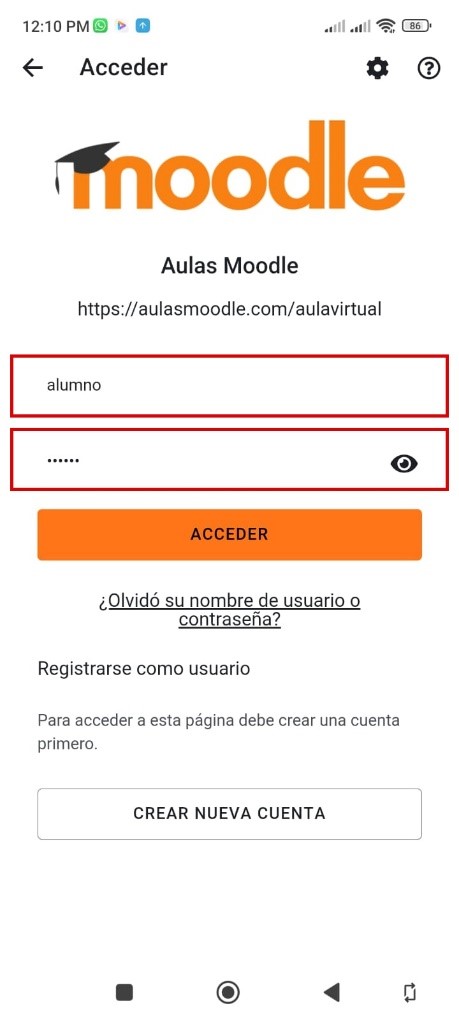
Paso 9: inicia sesión
Se mostrará el formulario de acceso. Ingresa con el mismo usuario y contraseña que usas en el aula virtual desde el navegador.
Paso 10: explora tus cursos
¡Listo! Ya puedes visualizar y acceder a toda la información de tu plataforma virtual desde el celular.

¿Y en iPhone o iPad?
En iOS el proceso es el mismo: abre la App Store, busca "Moodle", pulsa Obtener, abre la app, ingresa la URL de tu aula virtual e inicia sesión con tus credenciales.
Problemas frecuentes y cómo resolverlos
- "No se encuentra el sitio" o "URL no válida": revisa que la dirección esté bien escrita, incluida la parte
https://. Prueba primero abrirla en el navegador del celular. - La app indica que el sitio no tiene habilitado el acceso móvil: el administrador debe activar los servicios web para dispositivos móviles en la configuración de Moodle.
- No recuerdas tu contraseña: usa la opción de recuperar contraseña desde la web del aula virtual o comunícate con soporte de tu institución.
- No ves algún curso: confirma con tu docente o administrador que estés matriculado en él.
Si administras una plataforma y quieres ofrecer una experiencia móvil con la identidad de tu institución, puedes conocer nuestro servicio de app Moodle personalizada. Y si necesitas ayuda para activar el acceso móvil o resolver incidencias, nuestro equipo de soporte y mantenimiento Moodle puede ayudarte.
Conclusión
Instalar la app de Moodle en tu celular es rápido: la descargas desde Play Store o App Store, ingresas la URL de tu aula virtual e inicias sesión con tus credenciales habituales. Así tendrás tus cursos, calificaciones y notificaciones siempre a mano, incluso sin conexión.