¿Cómo crear una tarea en Moodle?
Tutorial paso a paso para crear una tarea en Moodle: nombre, descripción, instrucciones, fechas de entrega, fecha límite y tipos de entrega de archivos o texto en línea.
4 min de lectura · Equipo AulasMoodle

Para crear una tarea en Moodle, active el modo de edición del curso, haga clic en "Añadir una actividad o un recurso", elija "Tarea", complete el nombre, la descripción y las instrucciones, configure las fechas de disponibilidad y los tipos de entrega, y guarde los cambios. La tarea permite al docente solicitar a los estudiantes un trabajo en Word, Excel, PowerPoint u otros formatos, o un texto escrito directamente en la plataforma. A continuación le explicamos el proceso en 12 pasos.
¿Qué es una tarea en Moodle y para qué sirve?
La tarea es una de las actividades más utilizadas en Moodle. Permite al docente:
- Solicitar la entrega de trabajos prácticos, informes, proyectos o incluso exámenes de desarrollo.
- Recibir archivos (documentos, hojas de cálculo, presentaciones, imágenes, etc.) o textos escritos en línea.
- Habilitar las entregas durante un rango de fechas y horas específico.
- Calificar las entregas y dejar retroalimentación a cada estudiante.
Cómo crear una tarea en Moodle paso a paso
Paso 1: ingresar a la plataforma
Inicie sesión con su usuario y contraseña, con rol de administrador o de docente con permisos de edición.

Paso 2: entrar al curso
Seleccione el curso en el que desea crear la nueva tarea.

Paso 3: activar la edición
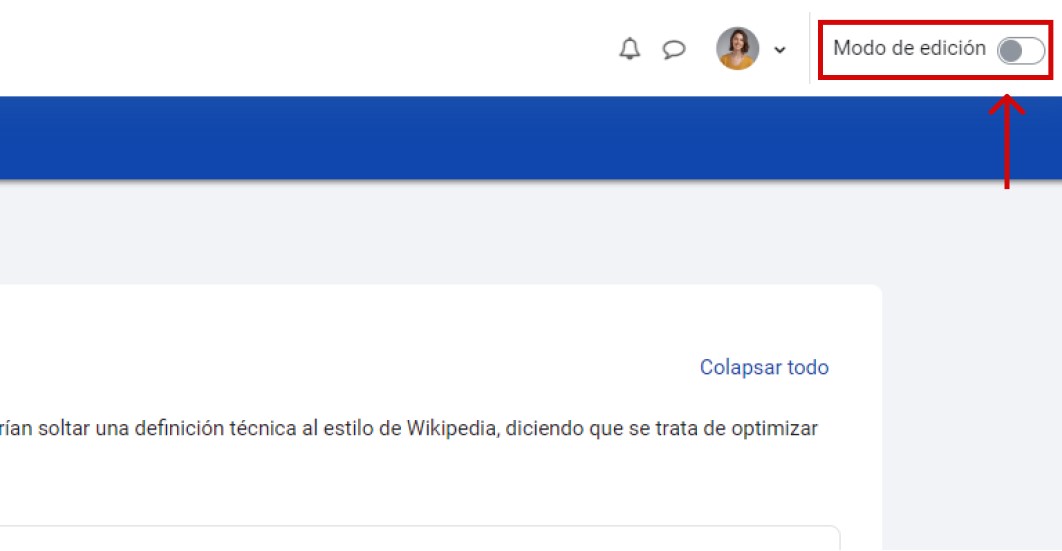
Active la edición del curso. Según la versión de Moodle, encontrará el botón "Activar edición" o el interruptor "Modo de edición" en la parte superior de la página.
Paso 4: ver las opciones de edición
Una vez activada la edición, el curso mostrará las opciones para agregar recursos y actividades.

Paso 5: añadir una actividad o un recurso
Haga clic en "+ Añadir una actividad o un recurso" en la sección deseada. Aparecerá una ventana emergente con todos los recursos y actividades disponibles.

Paso 6: seleccionar "Tarea"
En la ventana, seleccione Tarea.

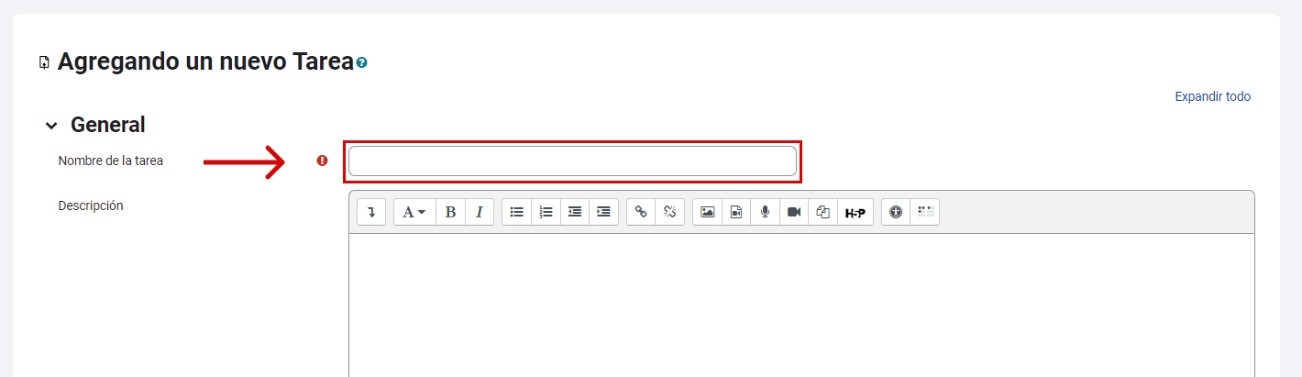
Paso 7: escribir el nombre de la tarea
Complete el campo Nombre con un título representativo, ya que aparecerá en la vista general del curso. Por ejemplo: "Tarea 01: análisis de caso".
Paso 8: redactar la descripción
En el campo Descripción, desarrolle la consigna: el detalle de la tarea que deben realizar los estudiantes. Este texto se mostrará a los alumnos.

Paso 9: añadir las instrucciones
En el campo Instrucciones (o "Instrucciones de la actividad", según la versión) incluya todas las indicaciones para desarrollar la tarea. Por ejemplo, si quiere que los alumnos redacten en Word, escriba algo como "suban el archivo en formato Word (.docx)". De lo contrario, podría recibir trabajos en formatos que no pueda abrir ni evaluar.

Paso 10: configurar la disponibilidad
Desplácese hasta el apartado Disponibilidad para definir las fechas de entrega. Observe la relación entre las fechas y horas:
- Permitir entregas desde: si habilita esta opción, indique desde qué fecha los alumnos podrán enviar la tarea. Si no la habilita, podrán entregar de inmediato.
- Fecha de entrega: es la fecha en la que debe entregarse el trabajo. Los alumnos pueden enviar después de esta fecha, pero la plataforma marcará la entrega como "retrasada". Para impedir entregas tardías, configure también una fecha límite.
- Fecha límite: si la habilita, no se aceptarán entregas después de la fecha establecida.

Paso 11: definir los tipos de entrega
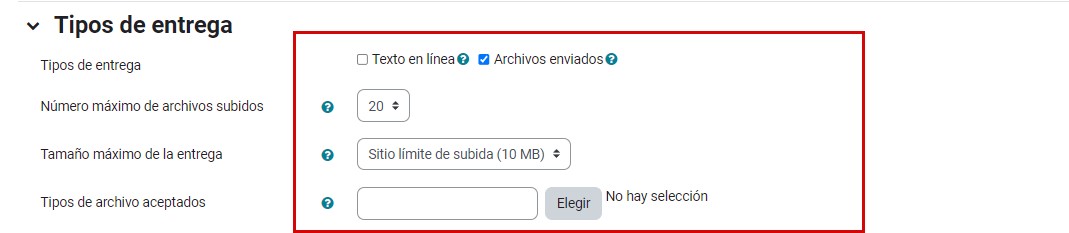
En el apartado Tipos de entrega configure cómo se entregará la tarea, cuántos archivos se admiten, su tamaño y su formato:
- Tipos de entrega: puede seleccionar una o ambas opciones. "Texto en línea" permite a los alumnos escribir directamente en la plataforma y "Archivos enviados" les permite subir archivos.
- Número máximo de archivos subidos: la cantidad de archivos que cada alumno podrá subir.
- Tamaño máximo de la entrega: el límite de tamaño de los archivos de la tarea.
- Tipos de archivo aceptados: los formatos permitidos. Si deja el campo vacío, se aceptarán todos los tipos de archivo.
Paso 12: guardar los cambios
Desplácese hasta el final de la página y haga clic en Guardar cambios y mostrar.

Buenas prácticas al crear tareas
- Sea explícito con el formato: indique el tipo y el nombre de archivo esperados.
- Use la fecha límite con criterio: deje un margen razonable tras la fecha de entrega si admite entregas tardías.
- Comparta los criterios de evaluación: una rúbrica o guía de calificación ayuda a los alumnos a saber qué se espera de ellos.
- Revise la tarea como estudiante: compruebe que las instrucciones y fechas se vean correctamente.
Si su equipo docente necesita dominar estas y otras actividades, le recomendamos nuestras capacitaciones Moodle. Y si busca tareas mejor alineadas con los objetivos de aprendizaje, podemos ayudarle con el diseño instruccional de sus cursos.
Conclusión
Crear una tarea en Moodle es un proceso sencillo que se completa en pocos minutos. La clave está en redactar una consigna clara, definir bien las fechas de disponibilidad y limitar los tipos de entrega a lo que realmente necesita evaluar. Así recibirá trabajos ordenados y fáciles de calificar.